


Cách Quản Lý Hàng Hóa Bằng Excel Theo Tháng, Theo Quý
Cách Làm Cũ: Cộng Sổ Tay Rồi Gõ Lại Vào Excel
Quy trình phổ biến ở nhiều nơi: nhân viên ghi sổ mỗi lần cân → cuối tháng, chủ hoặc kế toán ngồi lật từng trang sổ, cộng dồn khối lượng theo từng mặt hàng/khách hàng → gõ lại vào file Excel để làm báo cáo tháng, quý, năm. Với xưởng cân hàng chục, hàng trăm lượt mỗi ngày, việc xuất nhập bằng excel này có thể mất cả ngày làm việc mỗi kỳ báo cáo — và rất dễ sai sót khi cộng dồn thủ công.
Cách Làm Mới: Lọc Ngày Rồi Xuất Excel Trong Vài Giây
Phần mềm quản lý cân điện tử Cân Đông Đô lưu lại toàn bộ lịch sử mỗi lần cân ngay khi lưu phiếu — không cần nhập lại. Khi cần làm báo cáo theo kỳ, chỉ cần 2 bước:
- Vào khung “Tìm kiếm / lọc dữ liệu”, chọn khoảng ngày cần xem (ví dụ Từ ngày 01-09-2026 đến 30-09-2026 cho báo cáo tháng 9, hoặc cả quý/cả năm).
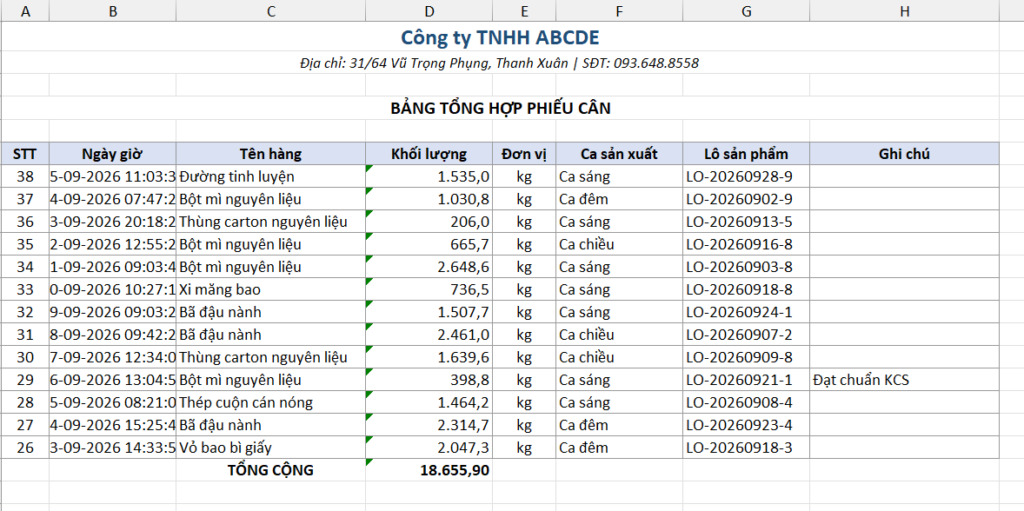
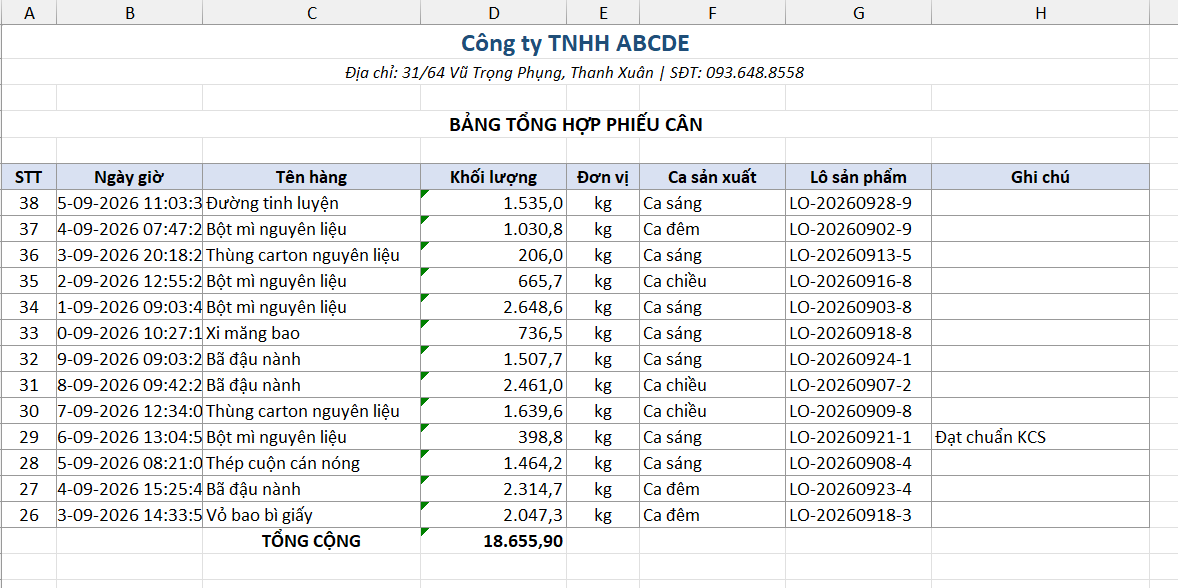
- Bấm “Xuất Excel” — phần mềm tạo ngay file Excel (.xlsx) chỉ gồm đúng dữ liệu trong khoảng đã lọc, có sẵn dòng tổng cộng ở cuối.


Cách xuất Excel từ dữ liệu cân này cho ra file có đầy đủ thông tin từng phiếu cân trong kỳ (ngày giờ, tên hàng, khối lượng/số lượng, khách hàng hoặc ca sản xuất/lô sản phẩm tùy loại phiếu), sẵn sàng để lưu trữ, gửi kế toán, hoặc đối chiếu công nợ — không cần gõ lại bất kỳ dòng nào. Việc tạo bảng xuất nhập tồn kho bằng Excel chưa bao giờ dễ dàng đến thế.
Áp Dụng Cho Cả Báo Cáo Tháng, Quý Và Năm
Vì chỉ cần đổi khoảng ngày lọc, cùng 1 cách quản lý hàng hóa bằng Excel theo tháng này dùng được cho mọi kỳ báo cáo:
- Theo tháng: lọc đúng 1 tháng, xuất Excel gửi báo cáo định kỳ hàng tháng.
- Theo quý: lọc 3 tháng liên tiếp, tổng hợp sản lượng theo quý và doanh số theo quý.
- Theo năm: lọc cả năm, phục vụ tổng kết cuối năm hoặc đối chiếu với sổ sách kế toán.
Kết Hợp Với Đồng Bộ Google Sheet Để Theo Dõi Liên Tục
Nếu bật thêm tính năng đồng bộ Google Sheet, dữ liệu còn được cập nhật gần như theo thời gian thực lên 1 Google Sheet riêng — có thể theo dõi xu hướng hàng ngày mà không cần đợi đến cuối tháng mới xuất Excel để xem tổng thể. Đây có thể coi là phần mềm xuất nhập kho bằng excel miễn phí trọn đời dành riêng cho cân điện tử khi mua sản phẩm của Cân Đông Đô.
Bài Viết Liên Quan
- Vì sao ghi chép cân bằng Excel thủ công vẫn dễ sai sót?
- Cách xem số liệu cân từ xa trên điện thoại
- Cách in phiếu cân chuyên nghiệp cho từng ca và khách hàng
Tính năng xuất Excel quản lý hàng hóa theo tháng/quý nằm trong phần mềm quản lý cân điện tử Cân Đông Đô — cùng với đồng bộ Google Sheet và in phiếu theo lô sản xuất.